
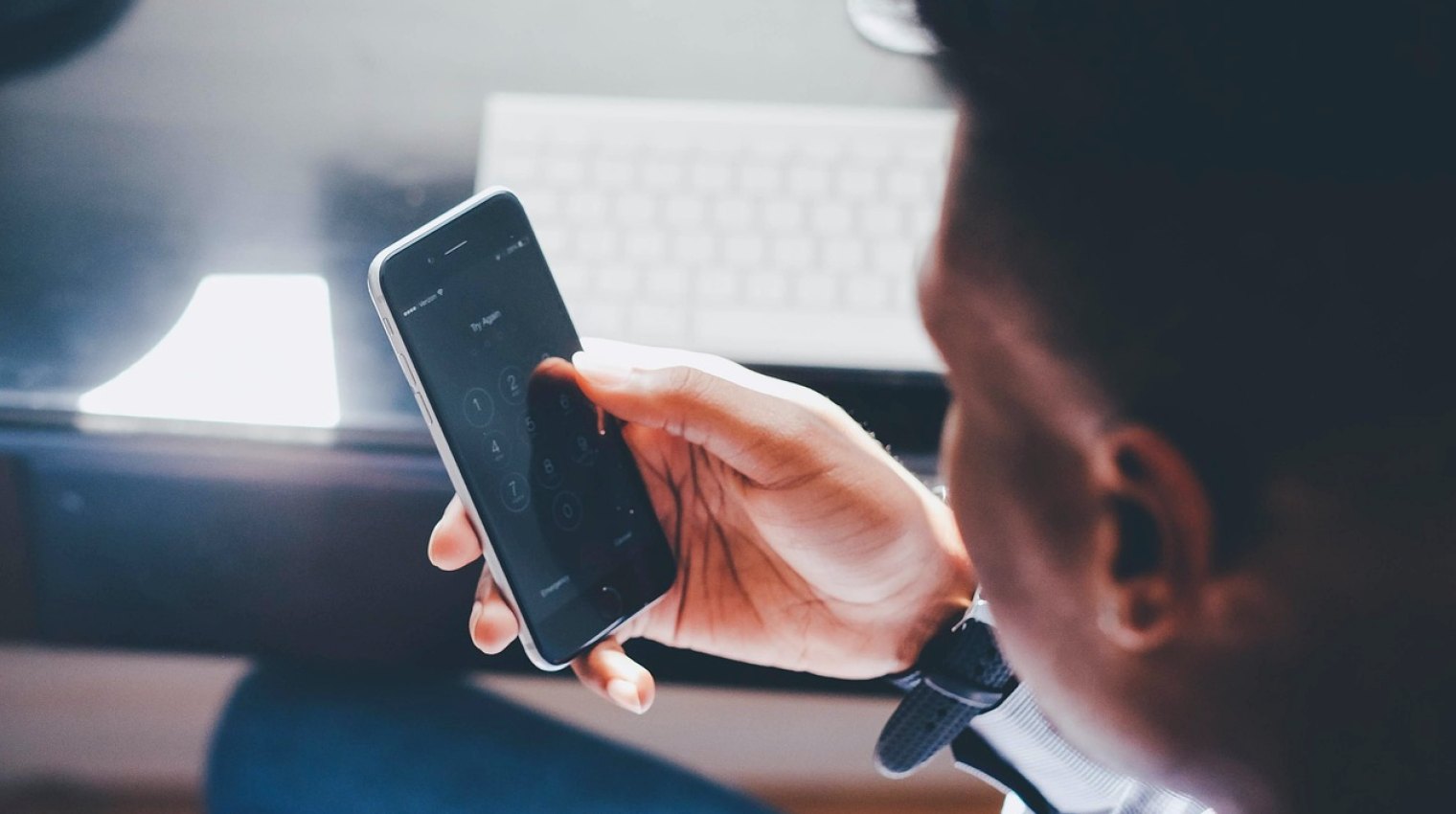
Avant de commencer : ce qu'il faut avoir sous la main
Une connexion réussie se prépare. Avant d'ouvrir le moindre portail, posez sur la table ce dont vous aurez besoin : votre carte d'identité électronique, son code PIN, votre GSM chargé, et votre numéro de carte bancaire si votre banque propose l'activation d'itsme. Prévoyez aussi une demi-heure tranquille, sans courrier à trier ni visite attendue.
Le code PIN de la carte est la pièce que l'on cherche le plus souvent au dernier moment. Il se trouve dans le courrier reçu de la commune lors de la remise de la carte. Si vous ne le retrouvez pas, ne tentez pas des combinaisons au hasard : trois erreurs bloquent la carte, et il faut alors passer par la commune. Mieux vaut s'arrêter et demander un nouveau code.
Enfin, vérifiez que votre téléphone dispose de la dernière version de son système et d'un peu d'espace libre. Une application qui refuse de s'installer vient presque toujours d'un téléphone saturé, pas d'une erreur de votre part.
- Carte d'identité et code PIN
- GSM chargé, connecté au Wi-Fi
- Numéro de carte bancaire ou lecteur
- Une demi-heure sans interruption
Installer et activer itsme sur votre téléphone
Téléchargez l'application depuis la boutique officielle de votre téléphone, jamais depuis un lien reçu par message. Au premier lancement, elle vous demande votre numéro de GSM, puis un code envoyé par SMS. Saisissez-le lentement : il n'est valable que quelques minutes, et un nouveau peut toujours être demandé.
Vient ensuite la vérification de votre identité. Selon votre banque, elle se fait avec votre carte bancaire et un lecteur, ou directement dans l'application de la banque. Nos captures annotées entourent en couleur chaque bouton à toucher et montrent ce qui s'affiche à l'écran à chaque étape, afin que vous puissiez comparer avec votre propre téléphone.
Pour terminer, vous choisissez un code itsme à cinq chiffres. Évitez une date de naissance ou une suite évidente, mais choisissez un code que vous retiendrez sans le noter près du téléphone. Une fois l'activation confirmée, l'application affiche un écran de réussite : vous pouvez alors fermer et rouvrir l'application pour vérifier qu'elle fonctionne.
- Application issue de la boutique officielle uniquement
- Code SMS à saisir dans les minutes qui suivent
- Code itsme à cinq chiffres que vous retenez
Utiliser un lecteur de carte eID sans stress
Le lecteur est un petit boîtier qui se branche sur un port de l'ordinateur. Insérez la carte, puce vers le haut et côté lecteur, jusqu'au fond. Un voyant s'allume ou clignote : c'est normal. Si rien ne se passe, retirez la carte, essuyez doucement la puce avec un chiffon sec et recommencez.
Pour que l'ordinateur reconnaisse la carte, il faut installer le logiciel officiel eID, disponible sur le site public prévu à cet effet. Ce point bloque beaucoup de personnes, parce que plusieurs versions circulent. Nos guides indiquent à quoi ressemble la bonne page de téléchargement et quel fichier choisir selon votre ordinateur.
Quand le portail demande « Se connecter avec la carte d'identité », choisissez cette option, acceptez la fenêtre qui s'ouvre et tapez votre PIN. Après chaque session, retirez la carte et fermez le navigateur : c'est un geste simple qui protège vos données si l'ordinateur est partagé.
- Carte insérée puce vers le haut
- Logiciel eID téléchargé sur le site officiel
- Carte retirée après chaque session
Retrouver l'accès quand tout semble bloqué
Un blocage fait peur, mais il se résout presque toujours. Si vous avez oublié le code itsme, l'application propose de le réinitialiser en reprenant la vérification d'identité, sans repartir de zéro. Si vous avez changé de téléphone, l'ancien compte doit être transféré ou recréé : gardez l'ancien appareil jusqu'à la fin de l'opération.
Pour la carte eID, un PIN bloqué se débloque avec le code PUK, fourni dans le courrier de la commune. Sans ce code, c'est le service population qui procède au déblocage, généralement sur rendez-vous avec votre carte et une pièce justificative. Notez que cette démarche est gratuite ou peu coûteuse selon les communes.
Dans tous les cas, ne réessayez pas dix fois de suite : chaque échec rapproche d'un verrouillage. Faites une pause, relisez le message affiché à l'écran, et comparez-le avec les captures de nos guides. Un message d'erreur précis indique presque toujours la bonne marche à suivre.
- Code oublié : réinitialisation depuis l'application
- Nouveau téléphone : garder l'ancien jusqu'au transfert
- PIN bloqué : code PUK ou service population
Les gestes de prudence à garder en tête
Aucun organisme officiel ne vous demande votre code itsme ou votre PIN par téléphone, par courriel ou par message. Si on vous le réclame, il s'agit d'une tentative d'hameçonnage : raccrochez, ne cliquez sur rien, et vérifiez en ouvrant vous-même le portail depuis votre navigateur.
Vérifiez aussi l'adresse affichée en haut de la fenêtre avant de saisir quoi que ce soit. Les portails officiels belges se terminent par une adresse en .be ou .belgium.be, et le cadenas doit être présent. Une page qui ressemble au portail mais dont l'adresse est étrange n'est pas la bonne.
Enfin, ne communiquez jamais votre code à un proche pour « faire plus vite ». Si quelqu'un vous aide, c'est vous qui tapez le code, et la personne détourne le regard. Cette habitude paraît formelle, mais elle vous évite bien des ennuis avec vos comptes fiscaux et de pension.
- Jamais de code communiqué par téléphone ou message
- Adresse du portail vérifiée avant toute saisie
- Code tapé par vous seul, même avec de l'aide
Vérifier que tout fonctionne avant la date limite
Ne testez pas votre connexion la veille d'une échéance. Profitez de ces semaines d'automne, plus calmes, pour ouvrir chacun de vos portails une fois : celui des impôts, celui de la pension, votre boîte eBox. Une connexion réussie maintenant vous évite la panique au moment de la déclaration.
Faites ce test en deux temps. D'abord avec itsme, puis avec la carte eID et son lecteur, car ces deux moyens se complètent. Si l'un tombe en panne, l'autre vous sert de solution de secours. Notez sur une feuille, rangée avec vos papiers, quel moyen fonctionne sur quel portail.
Si une étape vous résiste, relisez la section correspondante de ce guide et comparez avec les captures annotées. Avancer lentement, un portail à la fois, donne de meilleurs résultats que de tout vouloir régler en une soirée.
- Un test de connexion par portail
- Les deux moyens essayés : itsme et eID
- Feuille récapitulative rangée avec vos papiers
Se connecter aux portails officiels ne demande pas d'être à l'aise avec l'informatique, seulement de préparer le matériel, d'avancer à son rythme et de savoir où s'arrêter en cas de doute. Prenez le temps de faire chaque essai maintenant, calmement, avec le guide ouvert à côté de vous. Une fois vos accès vérifiés, les démarches des mois à venir deviennent bien plus sereines.